

Wartungen planen
Geplante Wartungen informieren deine Kunden im Voraus über bevorstehende Arbeiten an deinen Services. So vermeidest du Überraschungen und baust Vertrauen auf.
Wartung vs. Incident
Eine Wartung ist eine geplante, angekündigte Arbeit -- im Gegensatz zum ungeplanten Incident wissen Team und Kunden vorab Bescheid.
| Wartung | Incident | |
|---|---|---|
| Art | Geplant | Ungeplant |
| Ankündigung | Im Voraus | Während der Störung |
| Statuspage | "Geplante Wartung" | "Störung" |
| Ziel | Verbesserung / Update | Behebung eines Problems |
| Kundenerwartung | Einschränkungen erwartet | Einschränkungen unerwartet |
Wartung statt Incident
Wenn du weißt, dass ein Service vorübergehend nicht verfügbar sein wird -- z.B. bei einem Server-Update -- erstelle eine Wartung statt eines Incidents.
Wann eine Wartung erstellen?
Typische Anlässe: Server-Updates, Deployments, Infrastruktur-Änderungen (Netzwerk, Migrationen), Datenbank-Wartung, Zertifikat-Erneuerung und Sicherheits-Patches.
Status-Ablauf einer Wartung
| Phase | Statuspage-Anzeige | Beschreibung |
|---|---|---|
| Geplant | "Geplante Wartung" | Wartung angekündigt, Start steht noch aus |
| In Bearbeitung | "In Wartung" | Wartung läuft, Services ggf. eingeschränkt |
| Abgeschlossen | "Abgeschlossen" | Wartung beendet, Services wieder verfügbar |
| Abgebrochen | -- | Wartung wurde abgebrochen -- geplant oder während sie lief |
Wartung erstellen
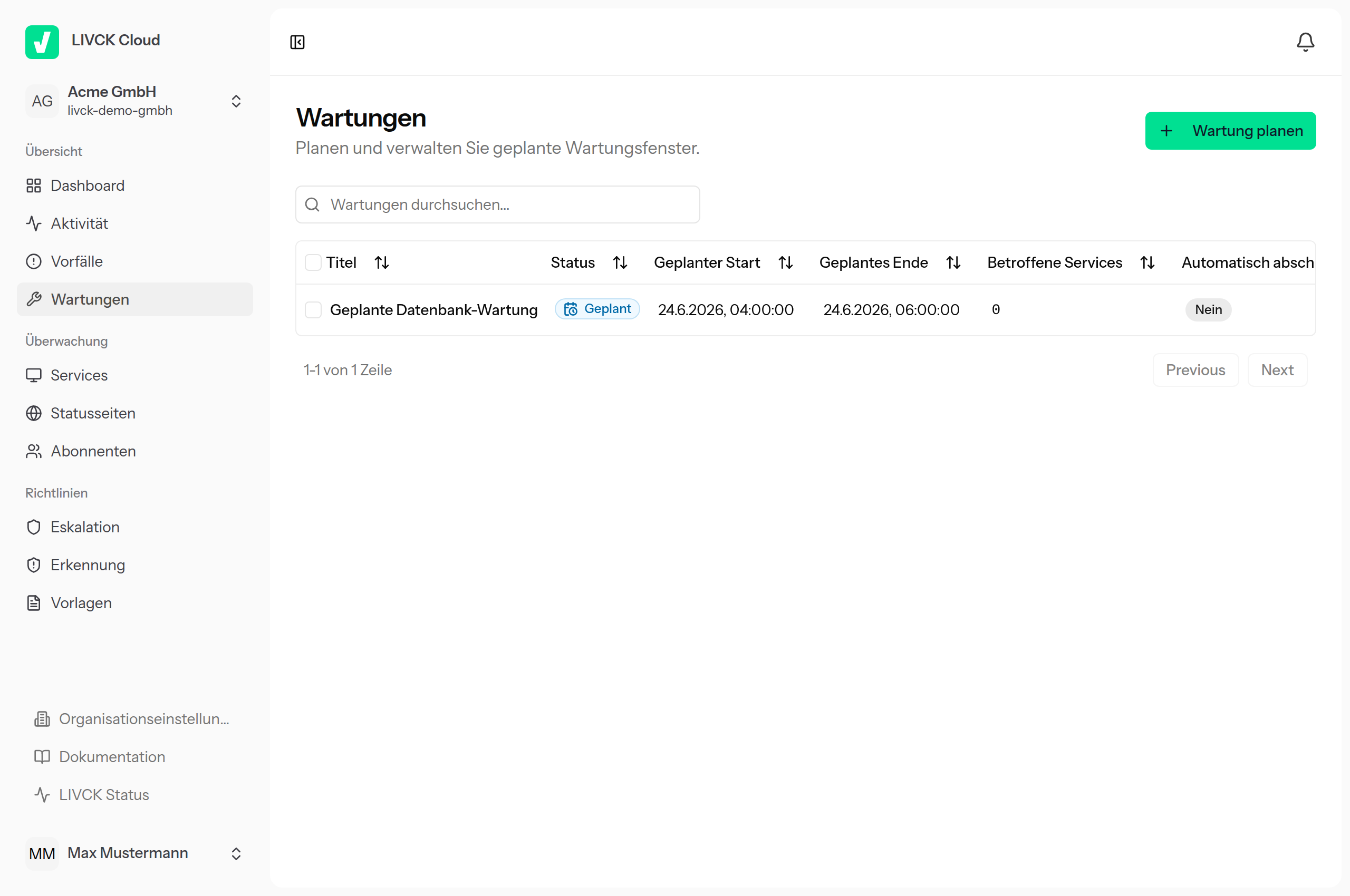
- Navigiere zu Wartungen und klicke auf Neue Wartung
- Fülle die Felder aus:
- Titel -- Kurze Beschreibung (z.B. "Server-Update v2.5")
- Beschreibung -- Details für deine Kunden
- Startzeit und Endzeit -- voraussichtlicher Zeitraum
- Betroffene Services -- welche Services betroffen sind
- Typ -- Geplant (angekündigte Wartung) oder Notfall (ungeplante Sofortmaßnahme). Relevant fürs SLA-Monitoring: geplante Wartungen werden standardmäßig aus der SLA herausgerechnet, Notfallwartungen zählen standardmäßig mit.
- Automatisch starten -- ob die Wartung zur geplanten Startzeit selbstständig beginnt (standardmäßig aktiv)
- Automatisch abschließen -- ob die Wartung zur geplanten Endzeit selbstständig abgeschlossen wird
- Klicke auf Erstellen
Auto-Start und Auto-Complete
Standardmäßig startet eine Wartung automatisch zur geplanten Zeit und du musst nichts manuell auslösen. Aktivierst du zusätzlich Automatisch abschließen, wird sie zur geplanten Endzeit selbstständig beendet. Du kannst beides deaktivieren, um Start und Abschluss vollständig von Hand zu steuern.
Früh ankündigen
Erstelle Wartungen idealerweise mindestens 24--48 Stunden im Voraus, damit deine Kunden Zeit zur Vorbereitung haben.
Betroffene Services
Verknüpfte Services werden während der Wartung auf der Statuspage als "In Wartung" angezeigt, in den Wartungs-Benachrichtigungen erwähnt und im Service-Detail verknüpft.
Wartung starten, abschließen, abbrechen
- Starten: Erfolgt bei aktivem Auto-Start automatisch zur geplanten Zeit -- oder manuell: Wartung öffnen → Wartung starten. Betroffene Services wechseln auf "In Wartung". Optional die Beschreibung aktualisieren.
- Abschließen: Erfolgt bei aktivem Auto-Complete automatisch zur geplanten Endzeit -- oder manuell: Wartung öffnen → Wartung abschließen. Services kehren zum normalen Status zurück. Optional eine Abschlussnachricht hinzufügen.
- Abbrechen: Möglich, solange die Wartung geplant oder in Bearbeitung ist: Wartung öffnen → Wartung abbrechen. Subscriber werden über die Absage informiert. Brichst du eine bereits laufende Wartung ab, werden die betroffenen Services sofort wieder freigegeben und kehren zu ihrem normalen Status zurück.
Wartung auf der Statuspage
- Vor der Wartung: Im Bereich "Geplante Wartungen" mit Titel, Beschreibung und Zeitraum
- Während der Wartung: Betroffene Services zeigen "In Wartung"
- Nach der Wartung: Die Wartung erscheint im Verlauf als abgeschlossen
Subscriber informieren
Abonnenten deiner Statuspage werden automatisch über geplante Wartungen benachrichtigt. Mehr dazu unter Wartungs-Benachrichtigungen.
Dateianhänge
Wie bei Incidents kannst du auch an eine Wartung PDF-Dateien anhängen -- etwa einen Wartungsplan, eine Change-Beschreibung oder eine Ankündigung. Über die Karte "Anhänge" auf der Wartungs-Detailseite fügst du per "PDF hochladen" eine Datei hinzu, die dann auf der Statuspage zum Download bereitsteht.
Nur PDF -- mit Plan-Limits
Es werden ausschließlich PDF-Dateien akzeptiert. Anzahl der Anhänge pro Wartung und die maximale Dateigröße richten sich nach deinem Plan.
Weiterführende Themen
- Wartungs-Benachrichtigungen -- Wann und wie Subscriber informiert werden
- Incidents verstehen -- Der Unterschied zwischen Wartungen und Incidents
- Statuspages -- Wo deine Wartungen öffentlich angezeigt werden