

Services verwalten
Ein Service ist alles, was du mit LIVCK Cloud überwachst -- eine Website, eine API, ein Server oder ein anderer digitaler Dienst.
Was ist ein Service?
Ein Service repräsentiert einen einzelnen Endpunkt, den LIVCK regelmäßig prüft. Du legst je Service fest:
- Was geprüft wird (z.B. eine URL oder IP-Adresse)
- Wie geprüft wird (HTTP-Check, TCP-Check, Ping)
- Wie oft geprüft wird (Prüfintervall)
- Von wo geprüft wird (die Monitoring-Standorte)
Anhand der Ergebnisse zeigt LIVCK dir Erreichbarkeit, Antwortzeit und Verfügbarkeit über die Zeit.
Service erstellen
Schritt 1: Grunddaten
- Klicke in der Seitenleiste auf "Services", dann auf "Service erstellen"
- Fülle die Grunddaten aus:
- Name: Aussagekräftig (z.B. "Unternehmens-Website")
- Check-Typ: z.B. HTTP/HTTPS für Websites
- Ziel: Die Adresse (z.B.
https://example.com)
- Klicke auf "Weiter zur Konfiguration"
Passive Check-Typen
Zwei Typen brauchen kein Ziel: Bei Heartbeat-Checks meldet sich dein Job aktiv bei LIVCK (Push-Monitoring für Cronjobs & Backups), bei manuellen Services setzt du den Status selbst.
Server überwachst du anders
Möchtest du CPU, Arbeitsspeicher und Festplatten eines eigenen Linux-Servers sehen, legst du keinen Service von Hand an: Du installierst den LIVCK-Agenten, und der Server meldet sich selbst an. Server haben eine eigene Seite unter Überwachung → Server und tauchen in dieser Liste nicht auf. Mehr unter Server-Monitoring.
Schritt 2: Konfiguration
Hier legst du die Details fest:
- Prüfintervall: Wie oft geprüft wird
- Timeout: Wie lange auf eine Antwort gewartet wird
- Wiederholungen: Fehlversuche vor einem Alarm
- Standorte: Monitoring-Standorte der Prüfung
- Bedingungen: Wann der Service als Offline/Beeinträchtigt gilt -- mehr dazu
Je nach Check-Typ gibt es Zusatzoptionen (beim HTTP-Check z.B. eigene Header oder Request Body). Verfügbare Intervalle und Standortzahl hängen vom Plan ab.
Klicke auf "Service aktivieren" -- LIVCK beginnt sofort mit der Überwachung.
Service bearbeiten
- Öffne in der Services-Übersicht das Aktionsmenü (drei Punkte) des Services
- Wähle "Bearbeiten", passe Name, Ziel, Intervall, Bedingungen oder andere Optionen an
- Klicke auf "Speichern"
Alternativ direkt von der Service-Detailseite aus. Änderungen gelten ab dem nächsten Check.
Service pausieren und fortsetzen
Stoppe die Überwachung vorübergehend, z.B. bei Wartung oder Umbau.
- Pausieren: Aktionsmenü → "Pausieren". Der Status wechselt zu Pausiert (grau).
- Fortsetzen: Aktionsmenü → "Fortsetzen". Die Überwachung startet sofort wieder.
Kein Einfluss auf Uptime
Während ein Service pausiert ist, werden keine Checks durchgeführt. Die pausierte Zeit fließt nicht in die Uptime-Berechnung ein.
Service löschen
Aktionsmenü → "Löschen" → bestätigen.
Achtung
Das Löschen ist endgültig. Alle zugehörigen Daten (Check-Historie, Metriken, Artifacts) werden mitgelöscht und können nicht wiederhergestellt werden.
Service-Status verstehen
| Status | Farbe | Bedeutung |
|---|---|---|
| Online | Grün | Alles in Ordnung. Der Service ist erreichbar und antwortet wie erwartet. |
| Offline | Rot | Der Service ist nicht erreichbar oder liefert Fehler. |
| Beeinträchtigt | Gelb | Der Service läuft, aber mit Problemen -- z.B. langsame Antwortzeiten oder unerwartete Antworten. |
| Wartung | Blau | Der Status wurde manuell auf Wartung gesetzt. Mehr zum Status überschreiben |
| Unbekannt | Grau | Es liegen noch keine Check-Ergebnisse vor. Das ist normal direkt nach dem Erstellen eines Services. |
| Pausiert | Grau | Die Überwachung ist pausiert. Es werden keine Checks durchgeführt. |
Wie wird der Status bestimmt?
LIVCK prüft von mehreren Standorten. Der Status wechselt erst auf Offline, wenn die Mehrheit der Standorte den Fehler bestätigt -- das schützt vor Fehlalarmen. Mehr zu Monitoring-Standorten
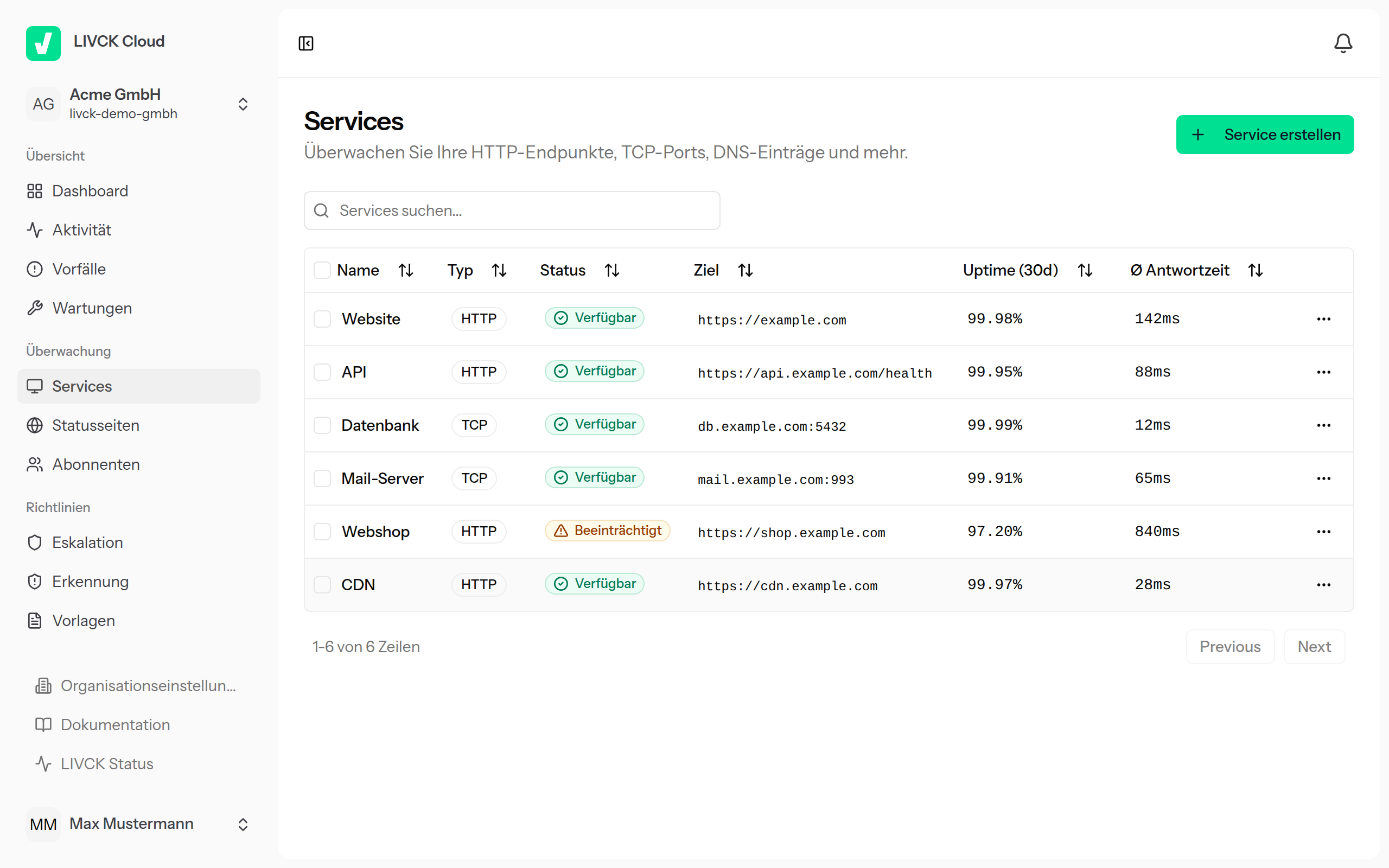
Die Services-Übersicht
Unter "Services" in der Seitenleiste findest du alle Services in einer Tabelle:
| Spalte | Beschreibung |
|---|---|
| Name | Der Name deines Services |
| Typ | Der Check-Typ (z.B. HTTP, TCP, DNS) |
| Status | Der aktuelle Status als farbiges Badge |
| Ziel | Die überwachte Adresse (URL, Host, Domain) |
| Uptime 30d | Die Verfügbarkeit der letzten 30 Tage in Prozent |
| Antwortzeit | Die durchschnittliche Antwortzeit |
| Aktionen | Menü zum Bearbeiten, Pausieren oder Löschen |
Klicke auf den Namen, um die Detailseite mit Statistiken, Diagrammen und Check-Historie zu öffnen.
Weiterführende Themen
- HTTP/HTTPS-Checks -- Der gängigste Check-Typ im Detail
- Heartbeat-Checks -- Push-Monitoring für Cronjobs und Backups
- Manuelle Services -- Status selbst verwalten
- Check-Einstellungen -- Intervall, Timeout und Wiederholungen konfigurieren
- Bedingungen -- Eigene Regeln für Online/Offline/Beeinträchtigt definieren
- Monitoring-Standorte -- Von wo wird geprüft?
- Service-Detailseite -- Statistiken, Diagramme und Check-Historie
- Server-Monitoring -- Eigene Linux-Server von innen überwachen