

Statuspage erstellen
In wenigen Schritten erstellst du eine Statuspage. Anschließend konfigurierst du Branding, Zugriff und eine eigene Domain.
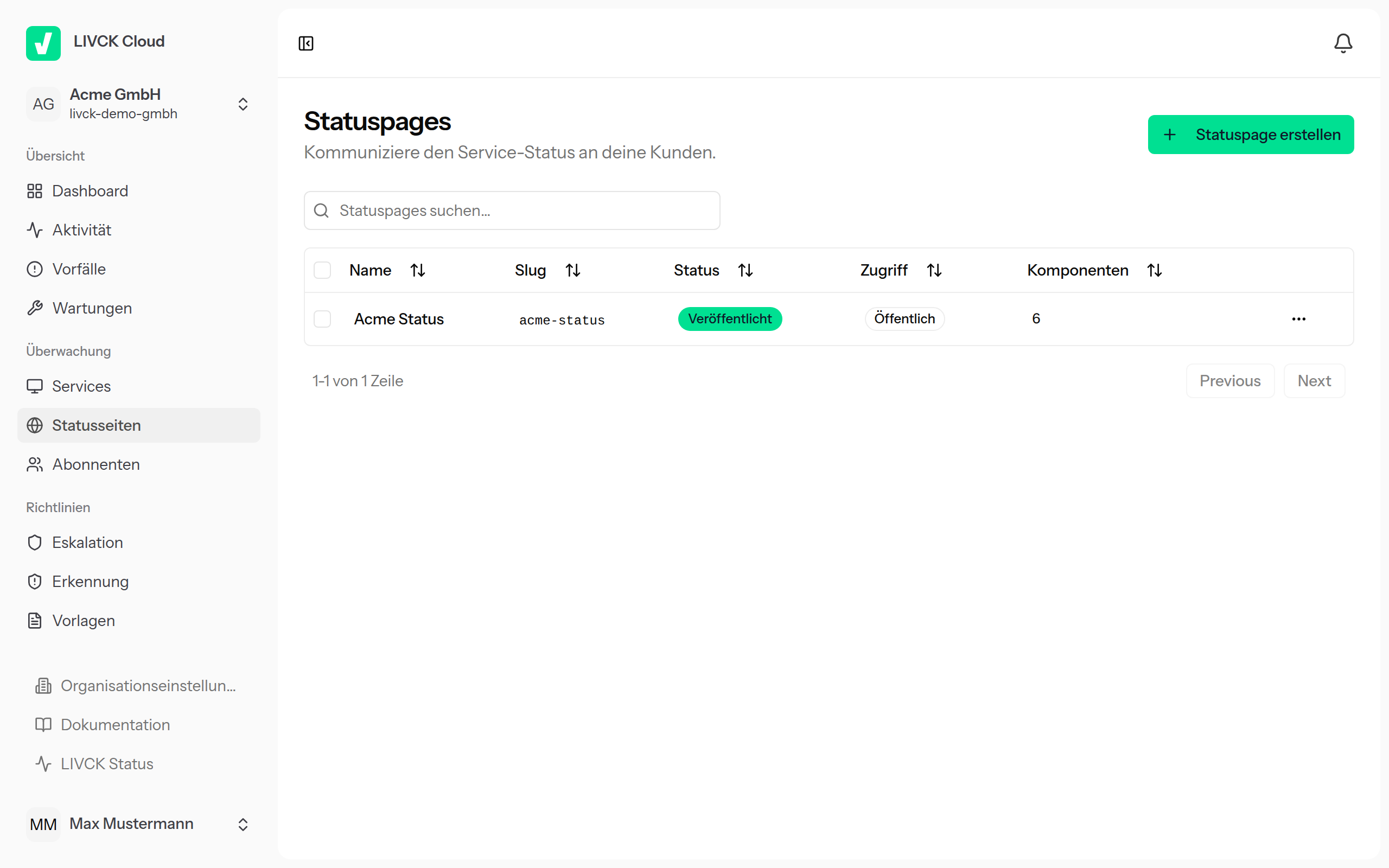
Statuspage anlegen
- Navigiere zu Statuspages und klicke auf "Statuspage erstellen".
- Gib einen Namen ein (z.B. "Firmenname Status").
- Wähle einen Slug (Subdomain-Name) -- die Statuspage ist dann unter
dein-slug.statuspage.deerreichbar. - Klicke auf "Erstellen".
Tipp
Wähle einen kurzen, wiedererkennbaren Namen. Kunden sehen ihn als Titel der Statuspage.
Branding anpassen
Nach dem Erstellen passt du das Erscheinungsbild an dein Unternehmen an.
- Logo hochladen -- empfohlen PNG oder SVG mit transparentem Hintergrund. Jederzeit änderbar.
- Dark-Mode-Logo (optional) -- ein separates Logo für die dunkle Ansicht, z.B. eine helle Variante, damit es auf dunklem Hintergrund gut lesbar bleibt.
- Favicon hochladen -- das kleine Icon im Browser-Tab (ICO, PNG oder SVG).
- Theme wählen -- lege fest, wie die Statuspage standardmäßig erscheint.
- Farben festlegen -- Primärfarbe für Überschriften, Links und Akzente; Akzentfarbe für sekundäre Elemente und Hover-Effekte.
- Impressum- & Datenschutz-Links -- hinterlege URLs zu deinem Impressum und deiner Datenschutzerklärung; sie erscheinen im Footer der öffentlichen Statuspage.
- Custom CSS (optional) -- eigenes CSS für fortgeschrittene Anpassungen.
- Vorschau -- prüfe, wie die Statuspage für Besucher aussieht, bevor du veröffentlichst.
Layout-Builder je nach Plan
Logo, Farben und Custom CSS stehen in jedem Plan zur Verfügung. Nur der Layout-Builder (Bereiche umsortieren und eigene Inhalte hinzufügen) ist den Plänen Team und Business vorbehalten -- in Free und Solo siehst du dort einen Upgrade-Hinweis.
Sichtbarkeits-Optionen
Lege fest, welche Informationen angezeigt werden:
| Option | Beschreibung |
|---|---|
| Logo anzeigen | Zeigt dein hochgeladenes Logo im Header |
| Betroffene Services anzeigen | Listet bei Incidents die betroffenen Dienste auf |
| Incident-Verlauf anzeigen | Zeigt vergangene Incidents als Historie an |
Zugriffskontrolle
Lege fest, wer deine Statuspage sehen darf:
| Typ | Beschreibung |
|---|---|
| Öffentlich | Jeder kann die Statuspage aufrufen -- ideal für externe Kunden |
| Passwortgeschützt | Besucher müssen ein festgelegtes Passwort eingeben |
| E-Mail-Whitelist | Nur bestimmte E-Mail-Adressen erhalten Zugang |
Die Zugriffskontrolle lässt sich jederzeit ändern. Mehr unter Zugriffskontrolle.
Custom Domain einrichten
Statt der Standard-Subdomain (dein-slug.statuspage.de) kannst du eine eigene Domain verwenden, z.B. status.deinefirma.de.
- Öffne die Einstellungen deiner Statuspage und wechsle zum Tab "Custom Domain".
- Gib deine Domain ein (z.B.
status.deinefirma.de). - Erstelle bei deinem Domain-Anbieter zwei DNS-Einträge:
- einen CNAME-Eintrag, der auf
edge.livck-status.comzeigt (für eine Apex-/Hauptdomain einen ALIAS-/ANAME-Eintrag), und - einen TXT-Eintrag
_livck-verify.<domain>mit dem im Dashboard angezeigten Verifizierungs-Token (Pflicht -- ohne ihn wird die Domain nicht verifiziert).
- einen CNAME-Eintrag, der auf
- Warte, bis die Verifizierung abgeschlossen ist -- das SSL-Zertifikat wird automatisch erstellt.
Gut zu wissen
Die Verifizierung kann wenige Minuten bis einige Stunden dauern, je nach DNS-Anbieter.
Ausführliche Anleitung unter Custom Domains.
Statuspage bearbeiten
Alle Einstellungen sind jederzeit über die Tabs änderbar: Allgemein (Name, Subdomain, Sichtbarkeit), Branding (Logo, Farben, Custom CSS), Zugriffskontrolle und Custom Domain.
Nächste Schritte
Lege als Nächstes Komponenten an, damit deine Kunden den Status einzelner Dienste sehen.
Tipp
Benenne Komponenten aus Kundensicht -- z.B. "Website" statt eines internen Projektnamens.
Weiterführende Themen
- Komponenten verwalten -- Dienste auf deiner Statuspage organisieren
- Layout-Builder -- Bereiche umsortieren und eigene Inhalte hinzufügen
- Metriken -- Response-Zeiten und Uptime als Chart einblenden
- Zugriffskontrolle -- Zugriff einschränken oder öffnen
- Custom Domains -- Eigene Domain Schritt für Schritt einrichten
- Die öffentliche Statuspage -- So sieht deine Statuspage für Besucher aus