

Die öffentliche Statuspage
Auf der Statuspage sehen deine Kunden, ob deine Dienste laufen, ob es Störungen gibt und welche Wartungen geplant sind. Diese Seite erklärt, was genau angezeigt wird.
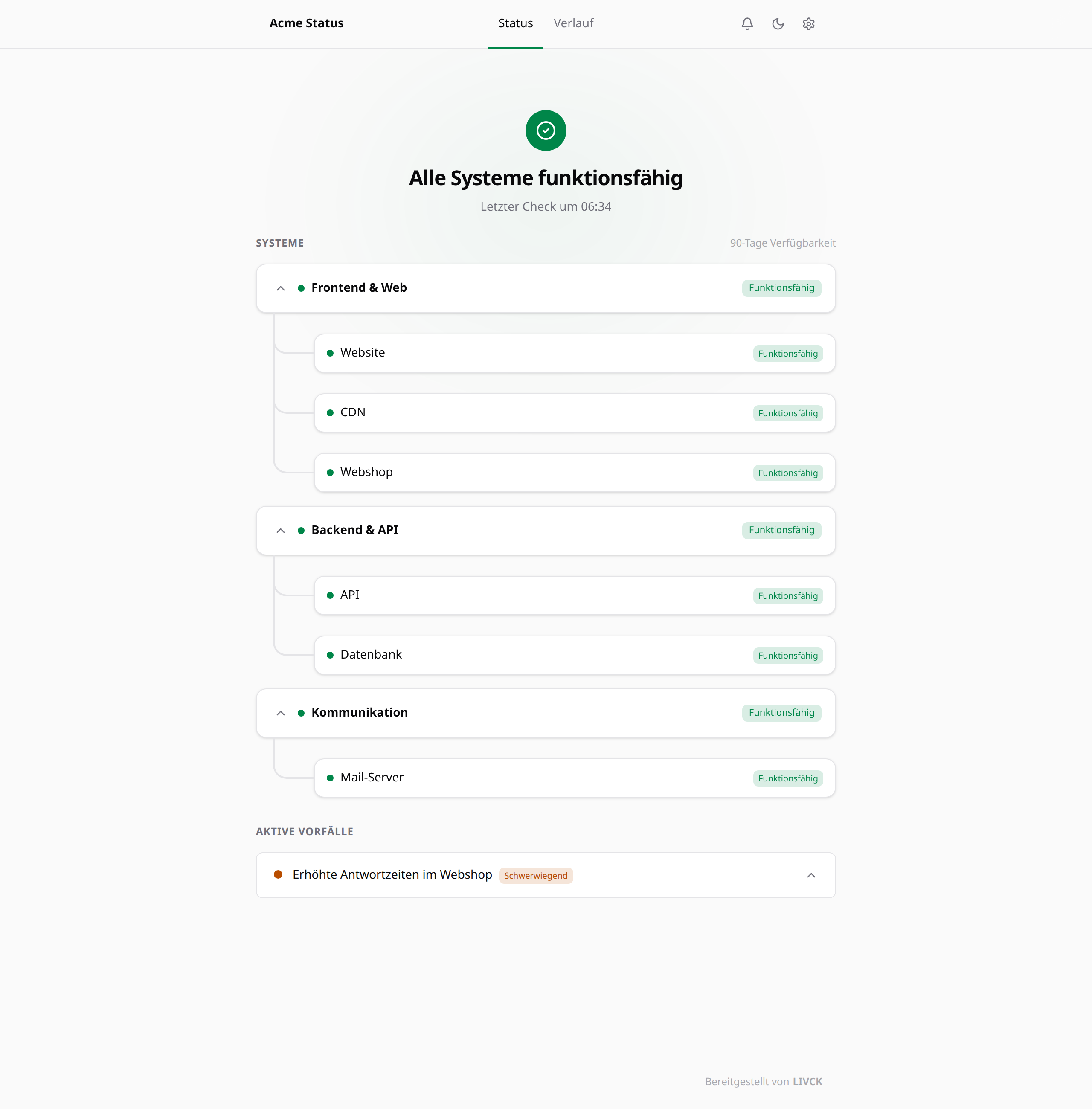
Der Gesamtstatus
Ganz oben fasst ein großes Banner den aktuellen Gesamtzustand zusammen:
| Anzeige | Bedeutung |
|---|---|
| Alle Systeme betriebsbereit | Alles läuft normal -- kein Handlungsbedarf |
| Eingeschränkte Leistung | Mindestens eine Komponente ist beeinträchtigt |
| Teilausfall | Mindestens eine Komponente ist ausgefallen |
| Großer Ausfall | Mehrere Komponenten sind betroffen |
| In Wartung | Eine geplante Wartung läuft gerade |
Der Gesamtstatus ergibt sich automatisch aus dem schlechtesten Status aller Komponenten.
Komponenten-Liste
Darunter sehen Kunden die einzelnen Komponenten mit farblicher Status-Kennzeichnung:
| Farbe | Status | Bedeutung |
|---|---|---|
| Grün | Betriebsbereit | Die Komponente funktioniert einwandfrei |
| Gelb | Eingeschränkt | Die Komponente ist beeinträchtigt, funktioniert aber grundsätzlich |
| Orange | Teilausfall | Die Komponente ist teilweise ausgefallen |
| Rot | Großer Ausfall | Die Komponente ist nicht verfügbar |
| Blau | In Wartung | Die Komponente wird gerade gewartet |
Komponenten können in auf- und zuklappbaren Gruppen organisiert sein (z.B. "API", "Website", "Infrastruktur").
Automatischer Status
Hast du eine Komponente mit einem Service verknüpft, wird der Status automatisch aktualisiert.
Metriken
Optional zeigt die Statuspage Live-Metriken zu einzelnen Services -- so sehen Kunden nicht nur ob, sondern auch wie gut ein Dienst läuft:
- Response-Time-Linienchart -- die Antwortzeiten im Zeitverlauf als Liniendiagramm
- Uptime-Balken -- die Verfügbarkeit der letzten Tage als Balkenreihe
Welche Services angezeigt werden und in welcher Form, legst du selbst fest. Details unter Metriken.
Aktive Incidents
Laufende Störungen werden prominent angezeigt. Kunden sehen:
- Titel (z.B. "Erhöhte Antwortzeiten bei der API")
- Schweregrad (Gering, Erheblich oder Kritisch)
- Betroffene Services
- Zeitlinie -- alle Updates mit Zeitstempel
- Aktueller Status (Untersuchung, Identifiziert, Überwachung, Behoben)
- Anhänge -- angehängte PDF-Dokumente zum Download, sofern hinterlegt
Geplante Wartungen
Anstehende und laufende Wartungen erscheinen in einem eigenen Bereich mit Titel, geplantem Zeitraum, betroffenen Services, Status (Geplant, In Bearbeitung, Abgeschlossen) und Updates. Angehängte PDF-Dateien stehen ebenfalls zum Download bereit.
Vorausschauend informieren
Wartungen werden bereits vor dem geplanten Start angezeigt, sodass sich Kunden rechtzeitig einstellen können.
Incident-Verlauf
Eine chronologische Liste vergangener Incidents zeigt, welche Störungen es gab, wie lange sie dauerten, wie sie gelöst wurden und ob ein Postmortem veröffentlicht wurde. Der Verlauf ist ein Zeichen von Transparenz.
Abonnieren-Button
Über den Abonnieren-Button tragen Kunden ihre E-Mail-Adresse ein (und optional Telegram, falls aktiviert), wählen bei Bedarf relevante Komponenten und bestätigen per Link. Danach werden sie informiert, wenn ein Incident erstellt, aktualisiert oder behoben wird oder eine Wartung geplant bzw. gestartet wird.
Den ganzen Ablauf beschreibt die Seite Abonnenten.
Abonnenten-Limits
Die maximale Anzahl an Abonnenten hängt von deinem Plan ab:
| Plan | Max. Abonnenten |
|---|---|
| Free | 250 |
| Solo | 500 |
| Team | 1.000 |
| Business | 2.500 |
Postmortems
Veröffentlichst du nach einem Incident ein Postmortem, wird es beim zugehörigen Incident im Verlauf verlinkt. Kunden lesen dort Ursache, Auswirkungen und eure Gegenmaßnahmen.
Dein Branding
Die Statuspage übernimmt dein Branding: Logo (mit optionalem Dark-Mode-Logo und Favicon), Primär- und Akzentfarben sowie optionales Custom CSS.
Im Footer kannst du zudem Links zu deinem Impressum und deiner Datenschutzerklärung hinterlegen -- praktisch, wenn die Statuspage unter einer eigenen Domain läuft und rechtlich für sich stehen soll.
Professioneller Auftritt
Nutze eine Custom Domain (z.B. status.deinefirma.de) zusammen mit Logo und Farben. So wirkt die Statuspage wie ein natürlicher Teil deiner Webpräsenz.
Mobil optimiert
Die Statuspage ist für alle Bildschirmgrößen optimiert -- Desktop, Tablet und Smartphone.
Weiterführende Themen
- Statuspage erstellen -- Eine neue Statuspage anlegen und gestalten
- Metriken -- Response-Zeiten und Uptime als Chart einblenden
- Layout-Builder -- Bereiche der öffentlichen Seite anordnen und ergänzen
- Abonnenten -- Kunden über Incidents und Wartungen informieren
- Komponenten -- Statuspage mit Komponenten und Gruppen strukturieren
- Zugriffskontrolle -- Festlegen, wer die Statuspage sehen darf
- Custom Domains -- Eigene Domain für die Statuspage verwenden
- Incidents verwalten -- Updates und Kommunikation während eines Incidents